

2022年2月1日よりSalesforceへのログインにはMFAの使用が必須条件になります。
- おすすめはSalesforce Authenticator を利用した方法
- 一番操作性が良いのはセキュリティーキーを利用した方法

https://amzn.to/3rtXTXT
amzn.to
多要素認証(MFA) の導入理由
昨今、テレワーク等の影響で、脆弱な環境を狙う不正アクセスが増加している為セキュリティ強化をおこなう。
Microsoftによると、多要素認証は不正ログインの99.9%が防止できるそうです。
多要素認証(MFA)とわ何か
多要素認証(MFA:Multi-Factor Authentication)とは「本人であることを証明する 2つ以上の証拠 (要素) の入力をユーザーに要求し、セキュリティを高める認証方法」です。
要素の種類
| 知識情報 本人だけが知る情報 | 所持情報 本人の持っているもの | 生体情報 本人の生体が必要な情報 |
| ・パスワード ・秘密の質問 | ・携帯電話 ・セキュリティキー ・ICカード | ・指紋 ・声紋 ・光彩 ・位置情報 |
salesforce多要素認証(MFA)の検証方法
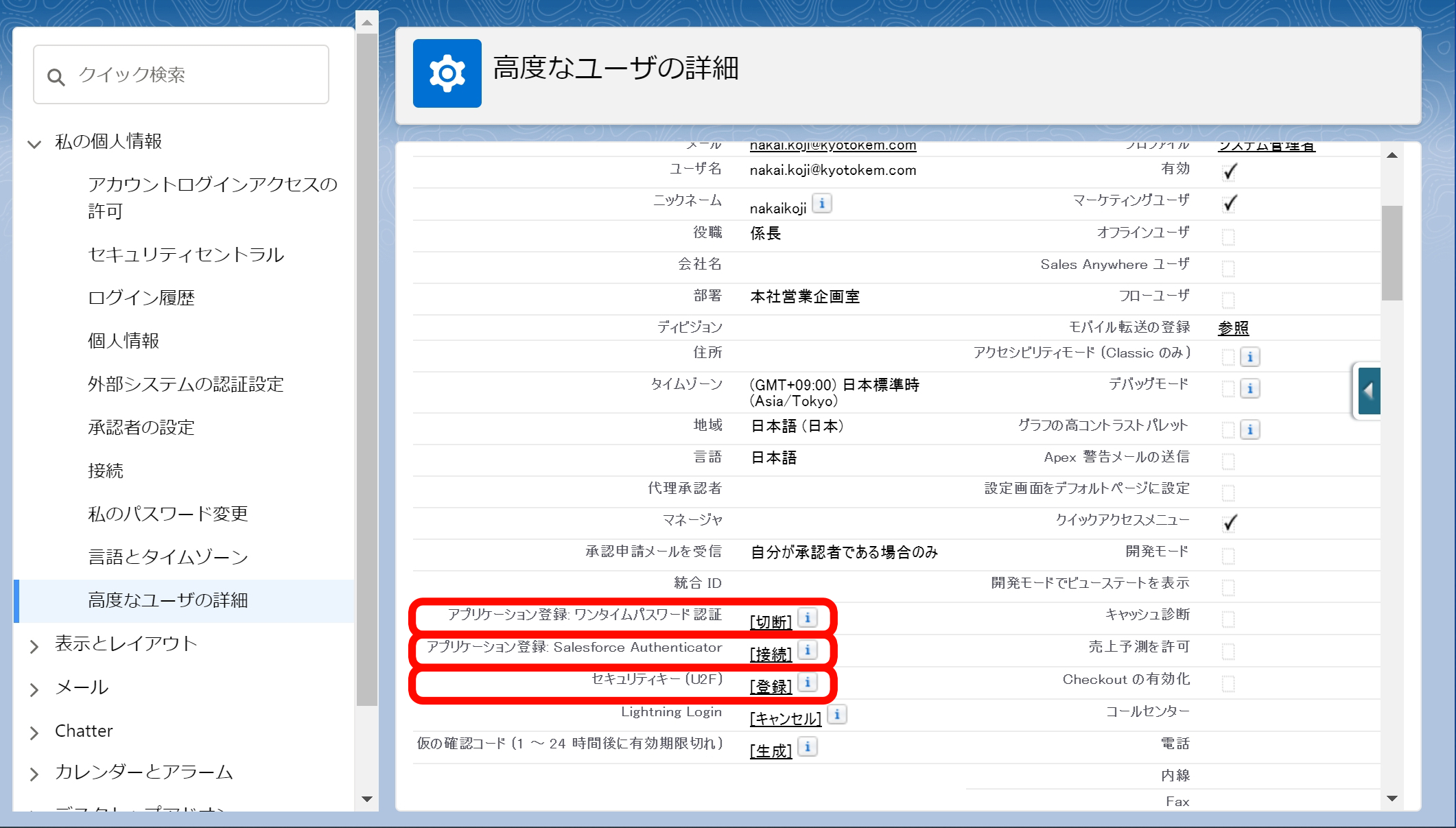
Salesforce Authenticator を利用した設定方法
- 使用しているモバイルデバイスのタイプに対応した Salesforce Authenticator アプリケーションをダウンロードして、インストールします。
- iPhone の場合は、App Store からアプリケーションをダウンロードします。
- Android デバイスの場合は、Google Play からアプリケーションをダウンロードします。
- [個人設定] から、[クイック検索] ボックスに「高度なユーザの詳細」と入力し、[高度なユーザの詳細] を選択します。結果がありませんか? [クイック検索] ボックスに「個人情報」と入力し、[個人情報] を選択します。
- [アプリケーション登録: Salesforce Authenticator] を見つけ、[接続] をクリックします。
- セキュリティ上の理由で、アカウントに再度ログインするか、メールまたはテキストメッセージで送信されたパスコードを入力するように求められることがあります。
- モバイルデバイスで Salesforce Authenticator アプリケーションを開きます。アプリケーションを初めて開く場合、アプリケーションの機能を紹介するツアーが表示されます。ツアーを開始してもよいですし、すぐにアプリケーションに Salesforce アカウントを追加することもできます。
- アプリケーションで、[アカウントを追加] をタップします。一意の 2 語の語句が生成されます。
- Salesforce ブラウザウィンドウで、[2 語の語句] 項目にその語句を入力します。
- [接続] をクリックします。
- モバイルデバイス上の Salesforce Authenticator アプリケーションに、接続しているアカウントの詳細が表示されます。アカウントの接続を完了するには、アプリケーションで [接続] をタップします。
セキュリティキーを利用した設定方法
- U2F 準拠のセキュリティキーを入手したら、メッセージが出たときにキーを挿入します。挿入までに間をあけすぎると、登録はタイムアウトになります。
- [個人設定] から、[クイック検索] ボックスに「高度なユーザの詳細」と入力し、[高度なユーザの詳細] を選択します。結果がありませんか? [クイック検索] ボックスに「個人情報」と入力し、[個人情報] を選択します。
- [登録] 項目の横にある [セキュリティキー (U2F)] をクリックします。
- このオプションが標準では表示されない、Salesforce システム管理者でセキュリティキーの使用を無効有効にします。下記記事参照
- セキュリティ上の理由で、アカウントにログインするように要求されます。
- メッセージが出たら、セキュリティキーをコンピュータやモバイルデバイスの適切なポートに挿入します。ボタンがある場合は、ボタンを押します。
- セキュリティキーは生体認証デバイスではありませんが、一部にはボタンが付いており、ユーザがそのボタンに触れてデバイスを有効にする必要があります。

SalesforceのU2Fセキュリティキーの有効化
Salesforce でUniversal Second Factor (U2F) セキュリティキーを有効化して、この ID 検証方法をユーザに提供します。組織で U2F セキュリティキーを有効にすると、ユーザはセキュリティキーを登録してデ...
manabibu.net
2022.01.18
サードパーティ認証アプリケーションを利用した設定方法
- Chromeプラグインの認証用アプリを Authenticator 「chromeに追加」します。
- [個人設定] から、[クイック検索] ボックスに「高度なユーザの詳細」と入力し、[高度なユーザの詳細] を選択します。結果がありませんか? [クイック検索] ボックスに「個人情報」と入力し、[個人情報] を選択します。
- [アプリケーション登録: ワンタイムパスワード認証] を見つけ、[接続] をクリックします。
- QRコードが表示された画面が登場しますので、そこでインストールしたAuthenticatorアイコンをクリックしてQRコード読み取りボタンをクリックします。
- 認証情報を作成してくれますので6桁のコードを画面に入力。
以上で完了です。
salesforce多要素認証(MFA)を設定に説明をいたしました。