
マイクロソフトのメールソフトのOutlookでメールを送信した場合は送信済みアイテムにあるはずですが、自分が送ったメールがどこにもないことがありますので自分宛に送付する設定について紹介します。
環境
・Windows10
・Office2016
Outlookの送信済みアイテムに送信したメールが残らない時の対処法
- メッセージの保存設定を確認する
[ファイル]-[オプション]-[メール]-[メッセージを保存 ]を表示し、[送信済みアイテムフォルダーにメッセージのコピーを保存する(V)]チェックボックスがチェックされていることを確認する。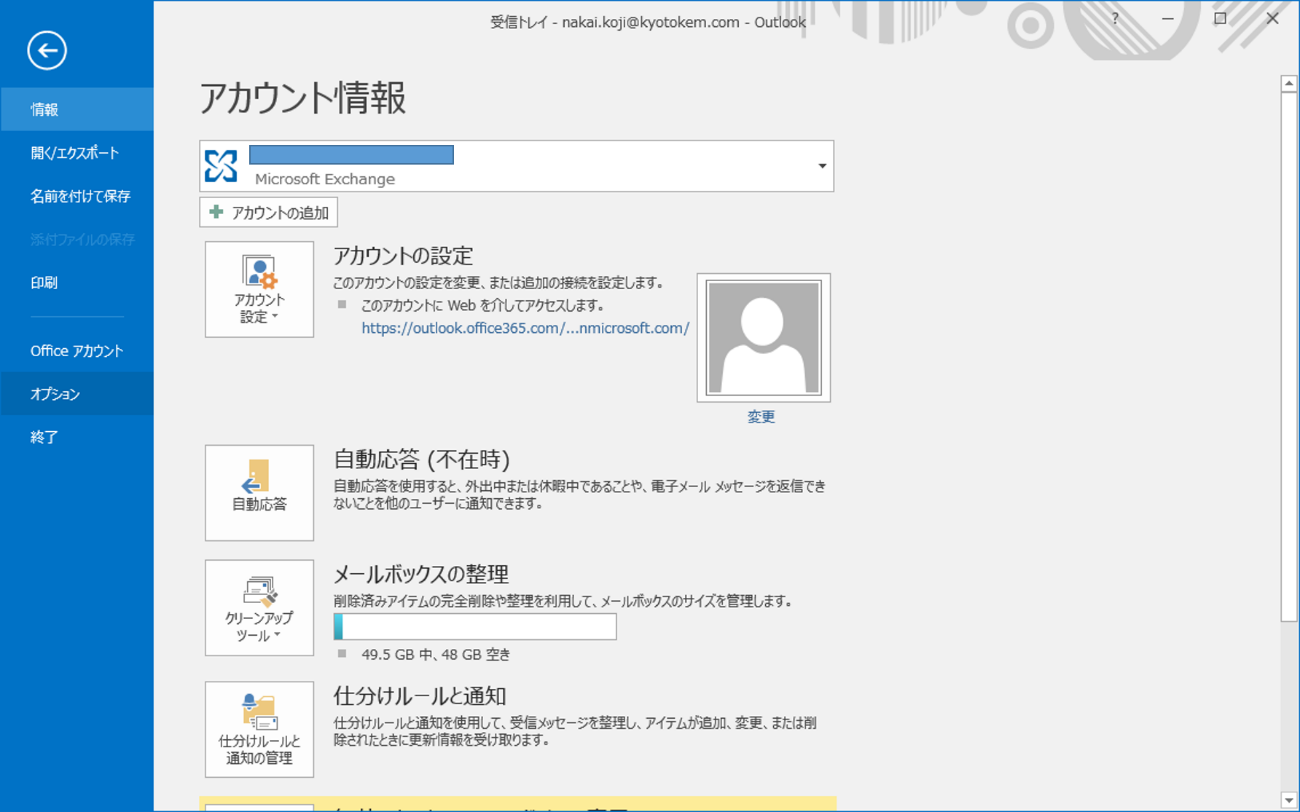

- このチェックはアカウントの設定では無く、それぞれのPCで設定する必要があります。いろいろな場所や環境でご使用の場合はそれぞれご確認願います。また、一度設定してもチェックが外れる不具合があるようです。
Outlookで送信時に自分のアドレスに常にCCを入れる設定方法
確実に残す為、Outlookで送信時に自分のアドレスに常にCCを入れる設定を行います。
この設定についてもそれぞれのPCで設定する必要があります。
(通常の仕分けルールはアカウントに関連つくのですが…)
- 仕分けルールの作成
Outlook を起動し、メール機能(受信トレイ)を表示します。
リボンの [移動グループ] から [ルール] – [仕分けルールと通知の管理] をクリックします。※ [仕分けルールの作成] からは定義できません
- 仕分けルールと通知の管理ダイアログから、[新しい仕分けルール] をクリックします。ウィザードが開始されるので [送信メッセージにルールを適用する] を選択し [次へ] をクリックします。

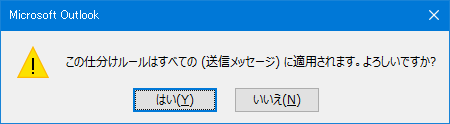
- 条件なし、すなわち、すべての送信メッセージ。[はい] をクリックします。
- 処理の定義選択が表示されます。
[名前/パブリックグループをメッセージの [CC] に追加する]へチェックをします。ダイアログ下段の [ステップ 2] に表示されている [名前/パブリックグループ] をクリックし、アドレス帳から自分のメールアドレスを選択します。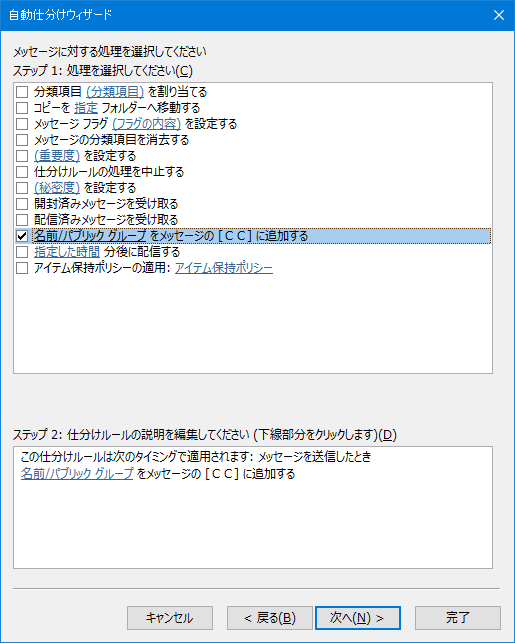
- 例外条件の定義選択が表示されます。
自分宛のメールの場合は追加する必要がないので、[[宛先] または [CC] が名前/パブリックグループの場合を除く] にチェックします。
ダイアログ下段の [ステップ 2] に表示されている [名前/パブリックグループ] をクリックし、アドレス帳から自分のメールアドレスを選択します。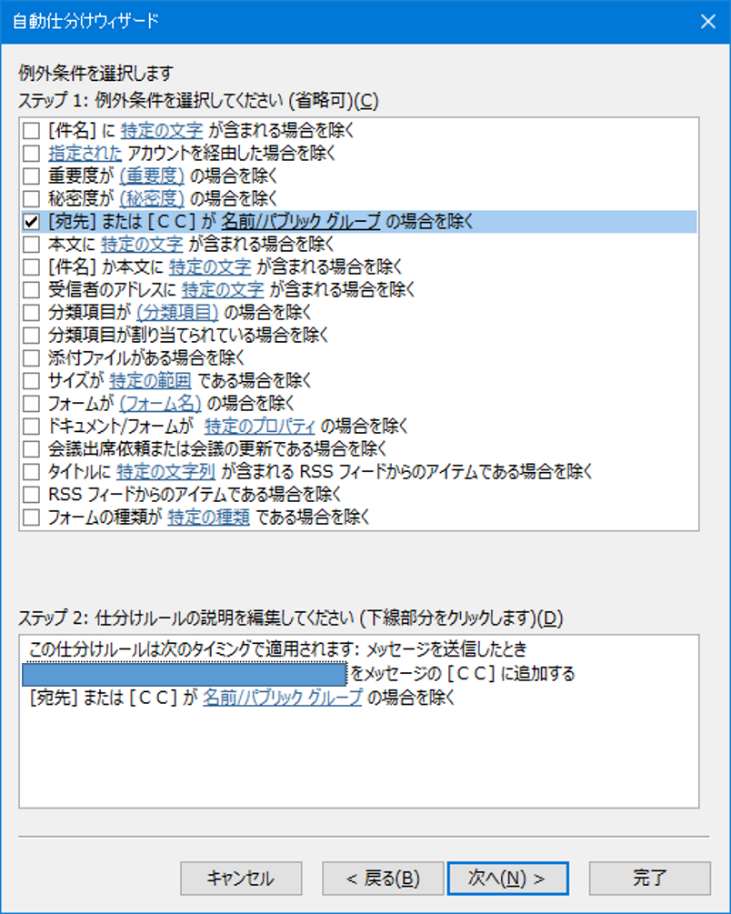
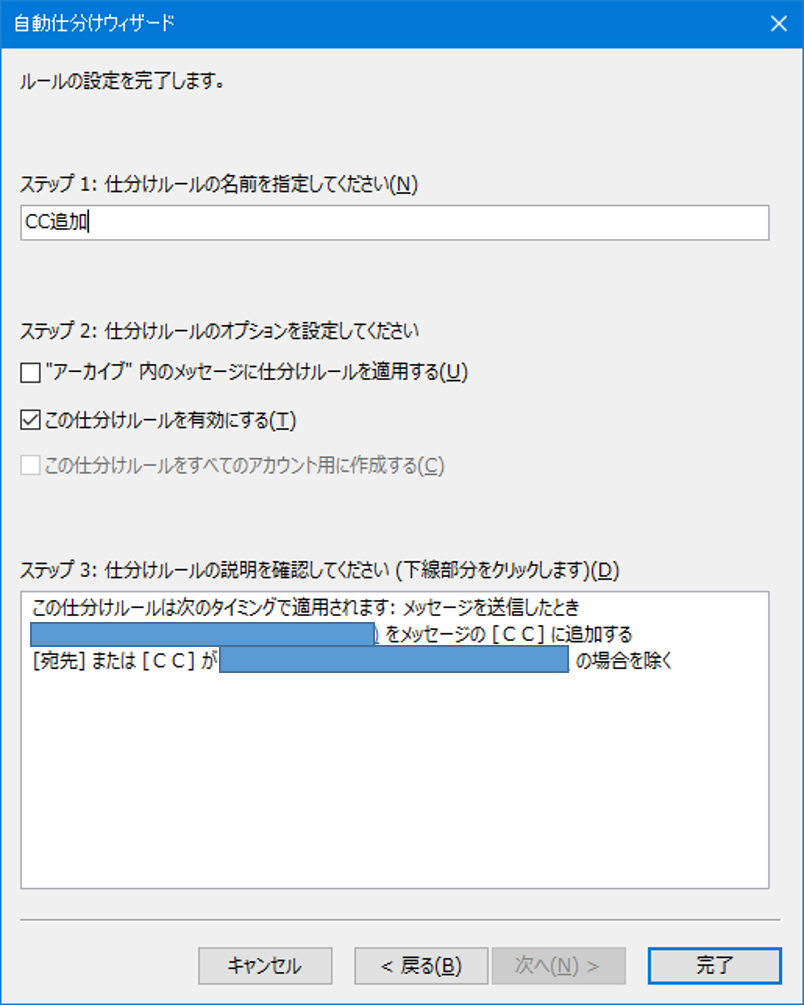
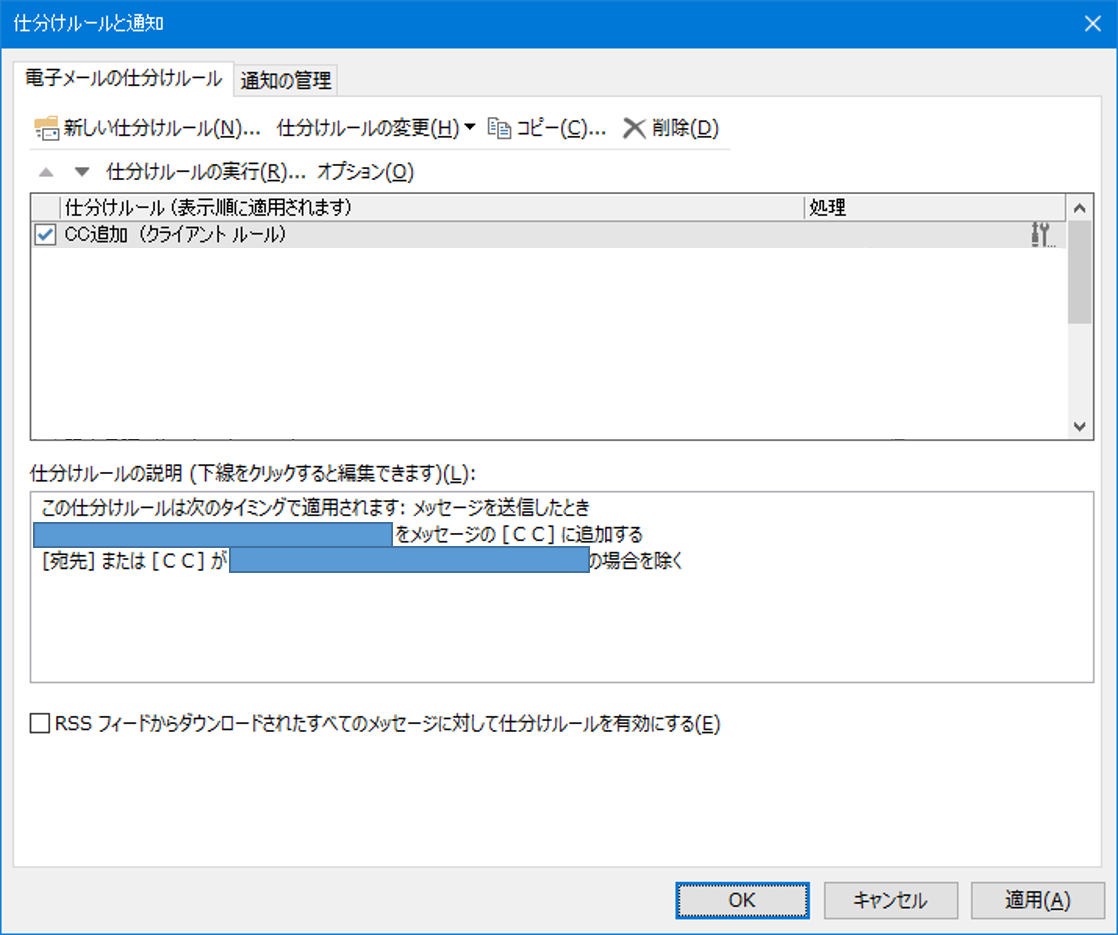
これで設定完了です。自分宛てにすべての送信メールがCCに入ります