
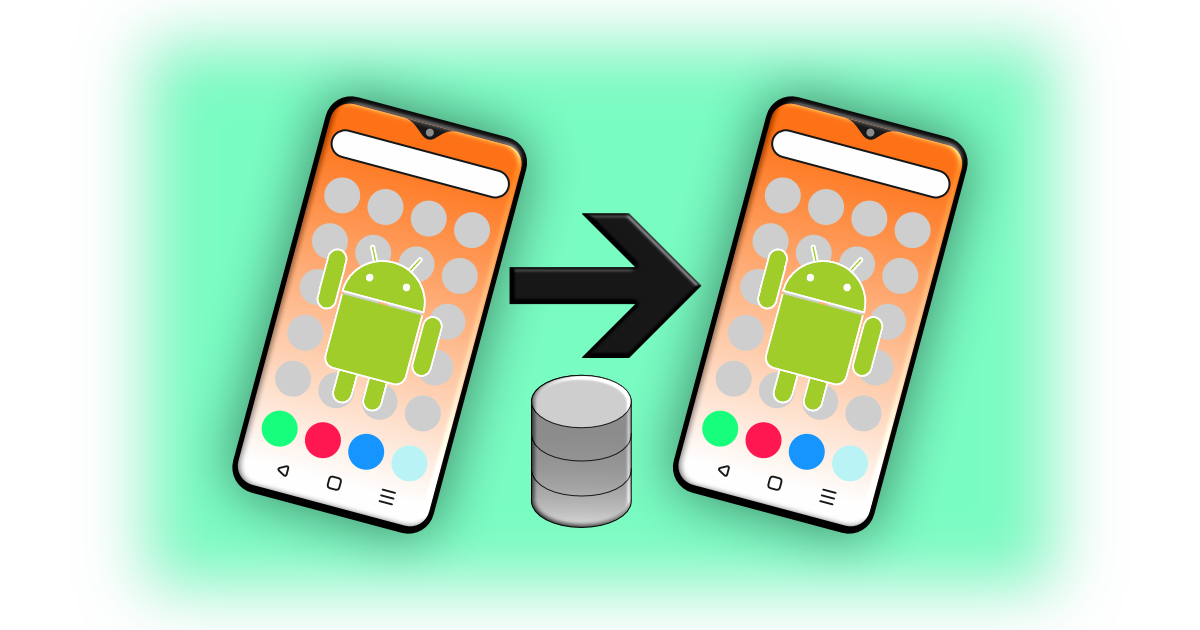
Android スマホのOPPO A73を購入したので、AndroidからAndroidへデータ移行する方法を紹介します。


Androidスマホ同士でのデータ移行は、とても簡単です。
データ移行前にやっておくべきことを確認し、手順に従い操作をすることで問題なくデータ移行が可能です。
今回はAndroidからAndroidに機種変更した際のGoogleアカウント、無料の専用アプリを使用する方法について紹介していきます。機種変更をした人は参考にしてください。
Android機種変更の手順
機種変更の手順は次の3ステップです。
- 新Android端末を購入
- アプリごとのデータ移行準備(アカウント同期やデータのバックアップ)
- データ移行(Googleアカウント利用とアプリによる移行)
Googleアカウントのバックアップ同期設定を行う
古いスマホでGoogleアカウントで同期するための下準備です。設定 [ユーザーとアカウント]自動的にデータを同期にチェック。設定 システム バックアップをonにして今すぐバックアップをタップしバックアップします。
無料の専用アプリを使ったAndroidデータ移行方法
今回紹介するのは「JSバックアップ」という専用アプリ。JSバックアップをダウンロードします。
ホーム画面を開きます。「バックアップ&復元」を選び「バックアップ」を選択します。バックアップ先を選べるので「Google」を選択してください。あとは「バックアップスタート」をタップすればバックアップが始まります。データ量が多いと時間がかかりますが100%になるまでお待ちください。
移行されないアプリデータは事前に引き継ぎ手続きを行います。
移行されないアプリデータは事前に引き継ぎ手続をおこないます。
LINE、Facebook、ゲーム(モンスト)等
※パズドラはGoogleアカウントのバックアップで復元できました。
LINEの引き継ぎ準備
機種変更前の端末で、LINEアプリを最新バージョンにアップデートします。
⚙設定-[アカウント]でパスワードの項目で登録完了になっていること。登録されていない場合は登録しましょう。パスワードが不明な場合は[パスワード]でパスワードの変更を行いましょう。
⚙設定-[トーク]で[トーク履歴のバックアップ・復元]を選びます。Googleドライブにバックアップするを選択してバックアップを行います。
モンストの引き継ぎ準備
その他 XFLAG IDによるバックアップを行う。
新しいスマホでGoogleアカウントに登録してデータを読み込めば完了です。
新しいスマホで初期設定を行ったら、「JSバックアップ」をダウンロードします。アプリを開いて「バックアップ&復元」を選びます。
次に「復元」を選択して「復元スタート」をタップ。データが復元されるのに数分待ちます。その後は「アプリの復元へ」をタップします。
「全てのアプリを復元」をタップすれば全て元通りですが、不要なアプリがある場合は必要なスマホだけを選択することも可能です。アプリのインストールも完了すればデータ移行も完了です。
Android機種変更Androidデータ移行方法
- Androidスマホであれば、Googleアカウントを登録すると自動でアカウントに登録されているデータが読み込まれます。特別な作業はいらないので、Googleアカウントさえ登録できれば大丈夫です。
- 「JSバックアップ」というバックアップ専用アプリをダウンロードします。
- ホーム画面を開きます。「バックアップ&復元」を選び「復元する」を選択します。
バックアップ先で「Google」を選択して「OK」を選択、あとは「復元スタート」を
タップすれば復元が始まります。100%になるまでお待ちください。