
これからワードプレスでブログを始める初心者がレンタルサーバーのロリポップの登録方法、サーバ設定、ブログの始め方について、わかり安く解説します。
初心者がレンタルサーバロリポップを選んだ理由
- 低価格でありながら独自ドメインが無料で使用できる
- とりあえず安くWordPressサイトを作りたい
- WordPressの簡単インストールがある
- プラン変更が可能である
- WAFセキュリティが対応している
- サーバ性能も価格以上でコスパが良い
レンタルサーバーロリポップ仕様
ロリポップ!で特に人気のプランを比較しました。
| 1サイトのみ運用するならライト | 安心の電話サポート付きスタンダード | 圧倒的なスピードと性能で運用ハイスピード | |
|---|---|---|---|
| 価格(月額) | 220円〜 | 440円〜 | 550円〜 |
| どんな人向け? |  月々のコストは抑えたい趣味用のホームページをWordPressで開設したい1サイトのみ運用したい 月々のコストは抑えたい趣味用のホームページをWordPressで開設したい1サイトのみ運用したい |  WordPressを高速で運用したい詳しい設定が不安だから電話で相談したい複数サイト運用したい WordPressを高速で運用したい詳しい設定が不安だから電話で相談したい複数サイト運用したい |  速さと安定性を重視したい機会損失を防ぎたいもしもの時にバックアップで備えておきたい 速さと安定性を重視したい機会損失を防ぎたいもしもの時にバックアップで備えておきたい |
| 容量 | 160GB | 250GB | 350GB |
| WordPress | 高速 | 高速 | 最高速 |
| Webサーバー | Apache | Apache | LiteSpeed |
| ストレージ | SSD | SSD | SSD |
| サイト数 | 1 | 50 | 無制限 |
| 独自ドメインのSSL対応 | ○ | ○ | ○ |
| 自動バックアップ | 有料 | 有料 | 無料 |
| メール・チャットサポート | ○ | ○ | ○ |
| 電話サポート | ー | ○ | ○ |
ロリポップ・ムームドメイン申込みの手順
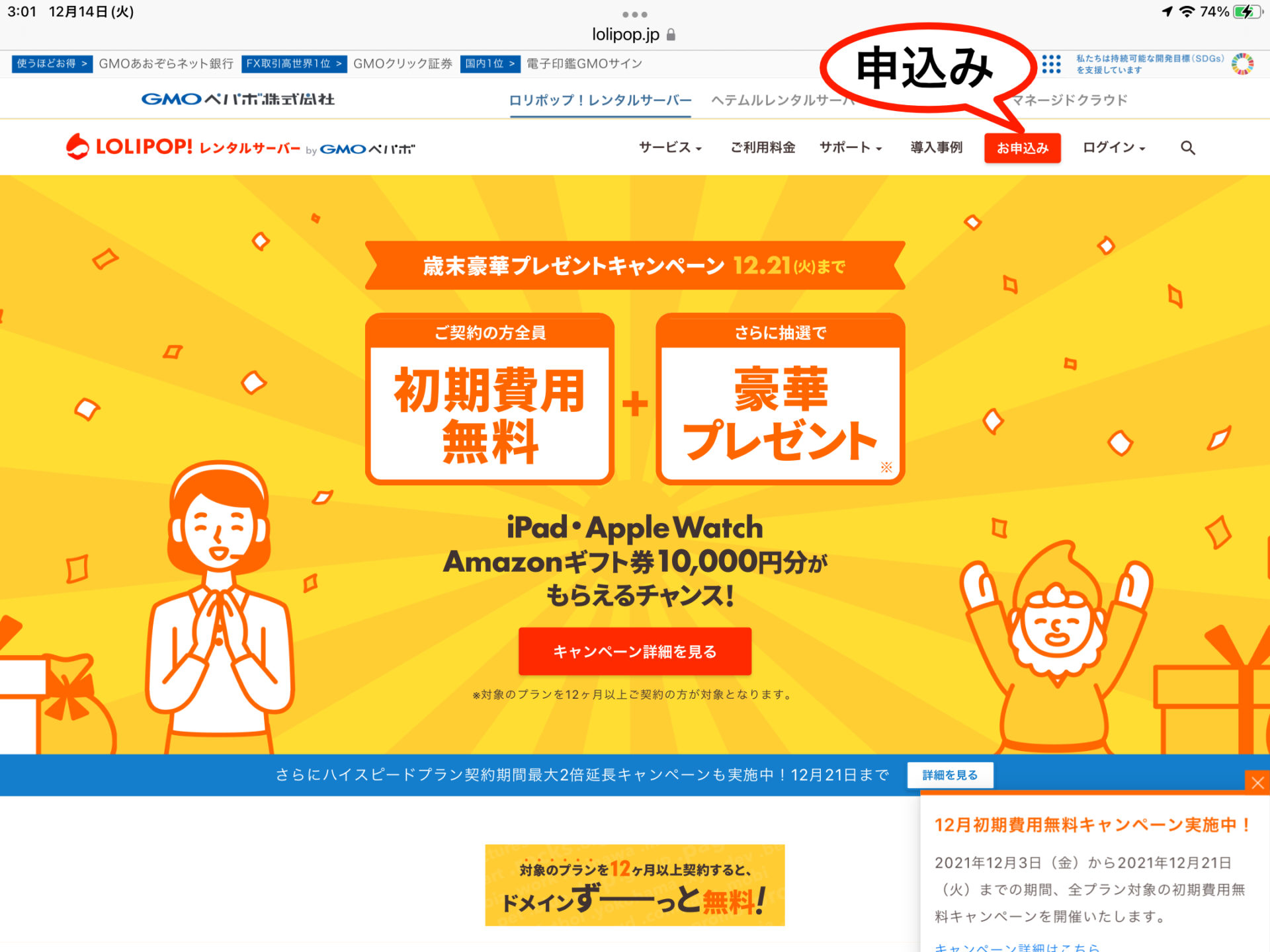
- 申込みボタンをクリック

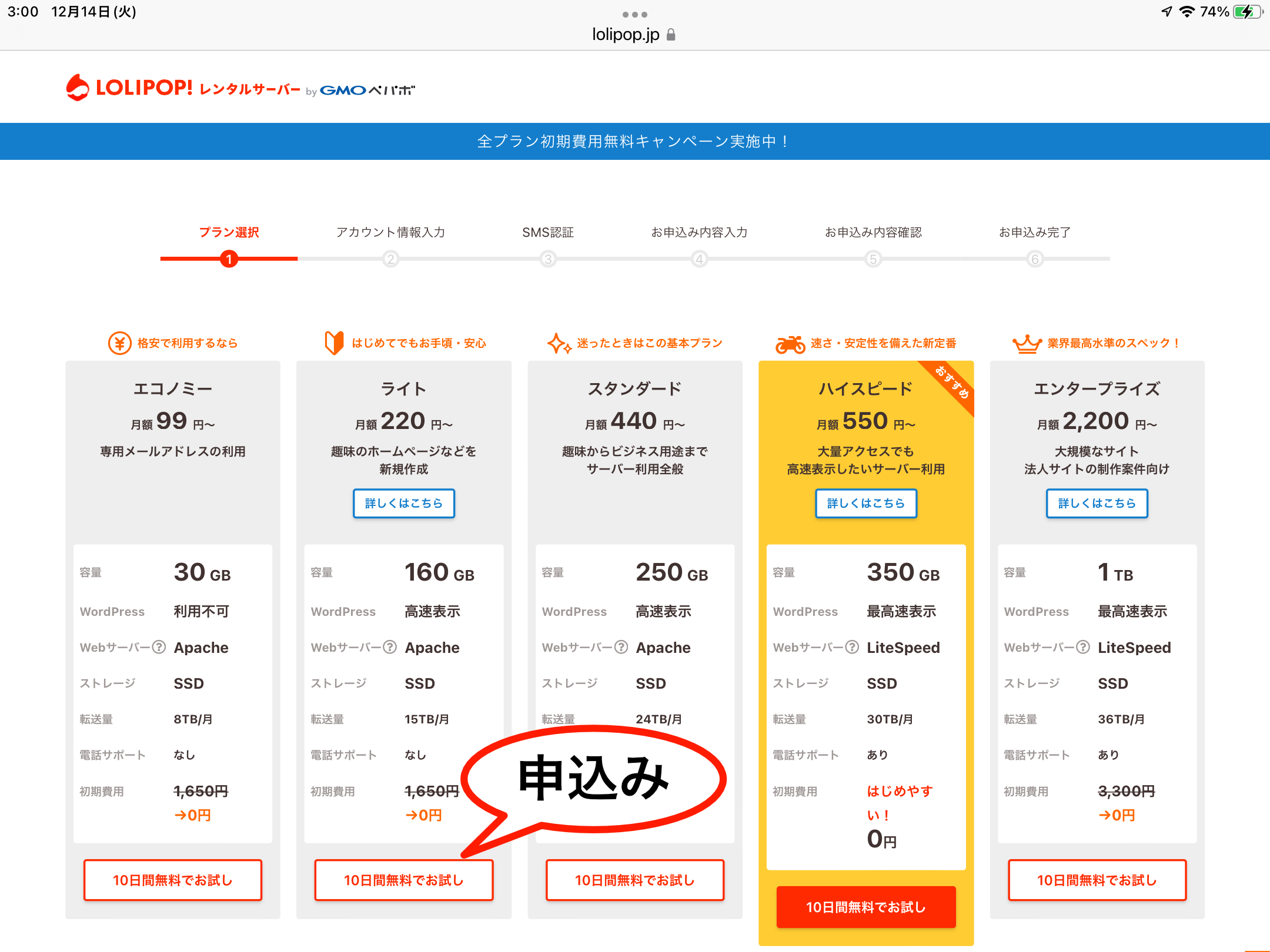
- プラン選択
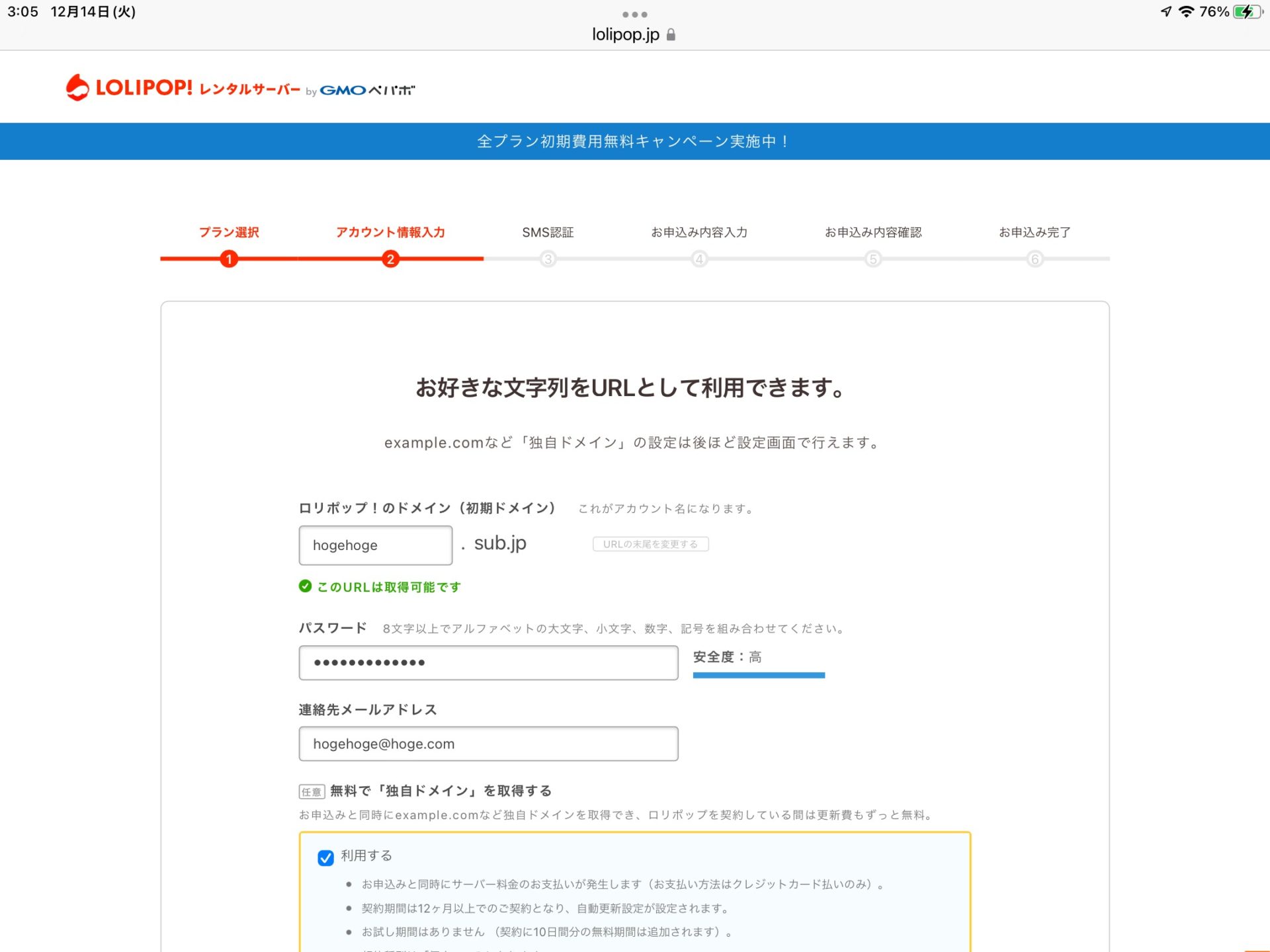
- アカウント・ムームドメイン情報入力
- SNS認証
- お申込みの入力
- お申込み内容確認
- お申込み完了
ロリポップレンタルサーバーにログイン
レンタルサーバーの契約、及びドメインの取得ができました。
ロリポップのユーザー専用ページからログインして、wordpressを簡単にインストールすることが出来ます。
レンタルサーバーの設定をする
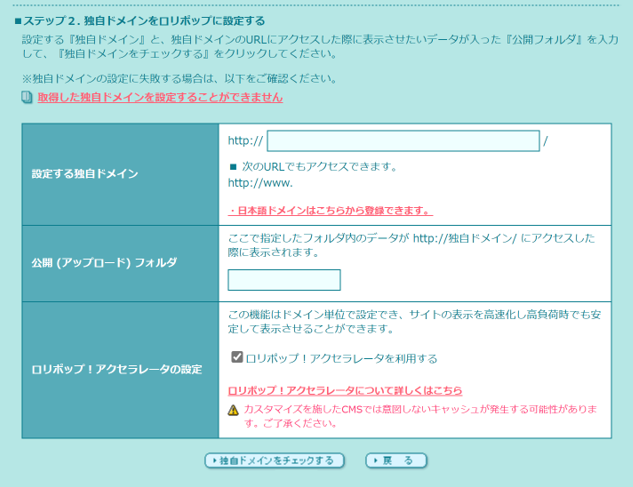
独自ドメインの設定をする
- ユーザー専用ページの左横メニューの『サーバーの管理・設定』にマウスポインタを乗せるとメニューが表示されるので、『独自ドメイン設定』をクリックします。
- 以下の画面に遷移します。画面に表示されているメニューに従って入力を行ってください。
- 「設定する独自ドメイン」に先程取得した独自ドメインを入力します。
- 「公開(アップロード)フォルダ」はここにWordPressがインストールされる管理上のフォルダです。
- 「ロリポップ!アクセラレータ」はサーバー側で行ってくれるサイトの表示高速化です。
初期状態でチェックが入っていると思うのでこのままでOKです。
もしチェックが外れている場合は忘れずにチェックを入れておきます。
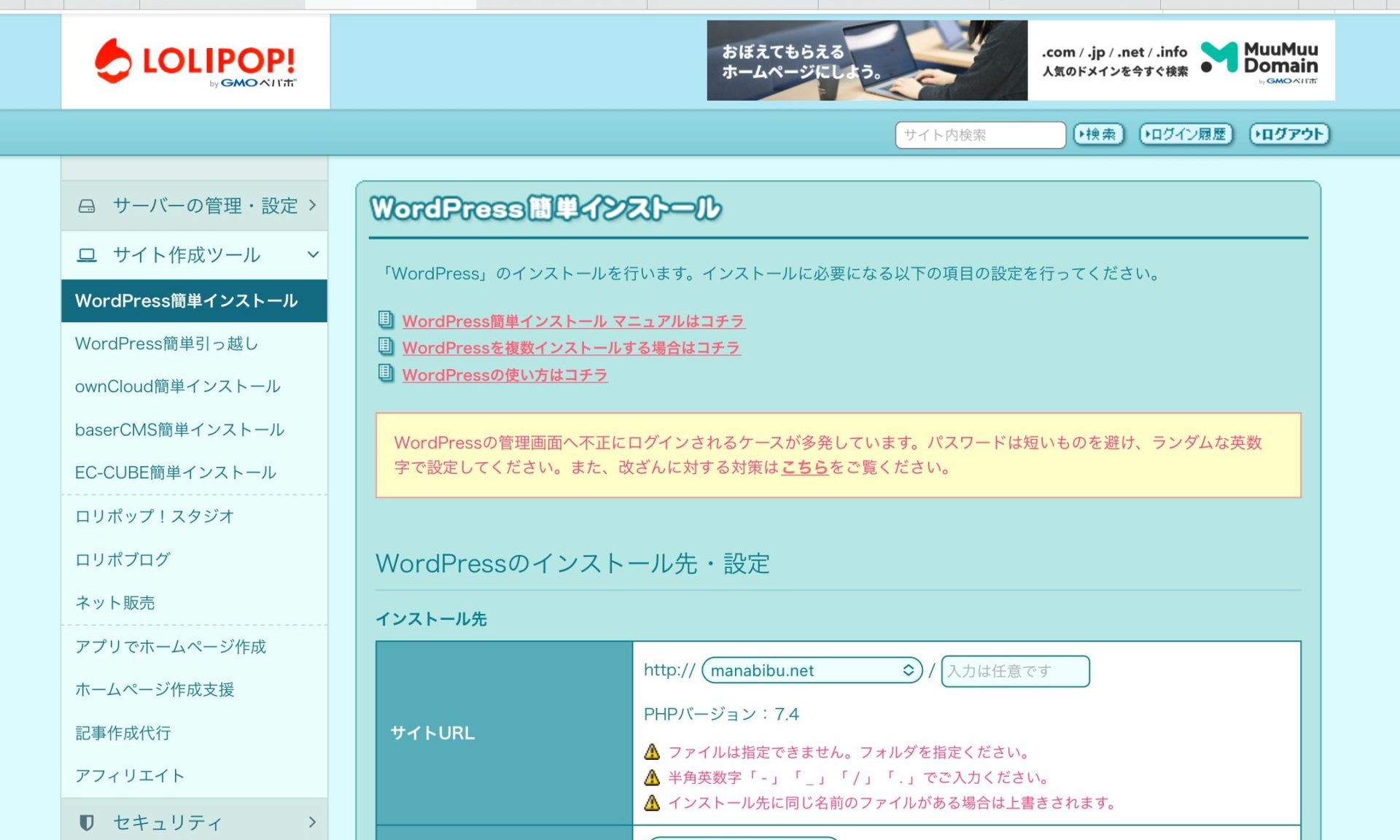
WordPress簡単インストール機能
- ユーザー専用ページの左横メニューの『サイト作成ツール』にマウスポインタを乗せるとメニューが表示されるので、『WordPress簡単インストール』をクリックします。
- 以下の画面に遷移します。画面に表示されているメニューに従って入力を行ってください。
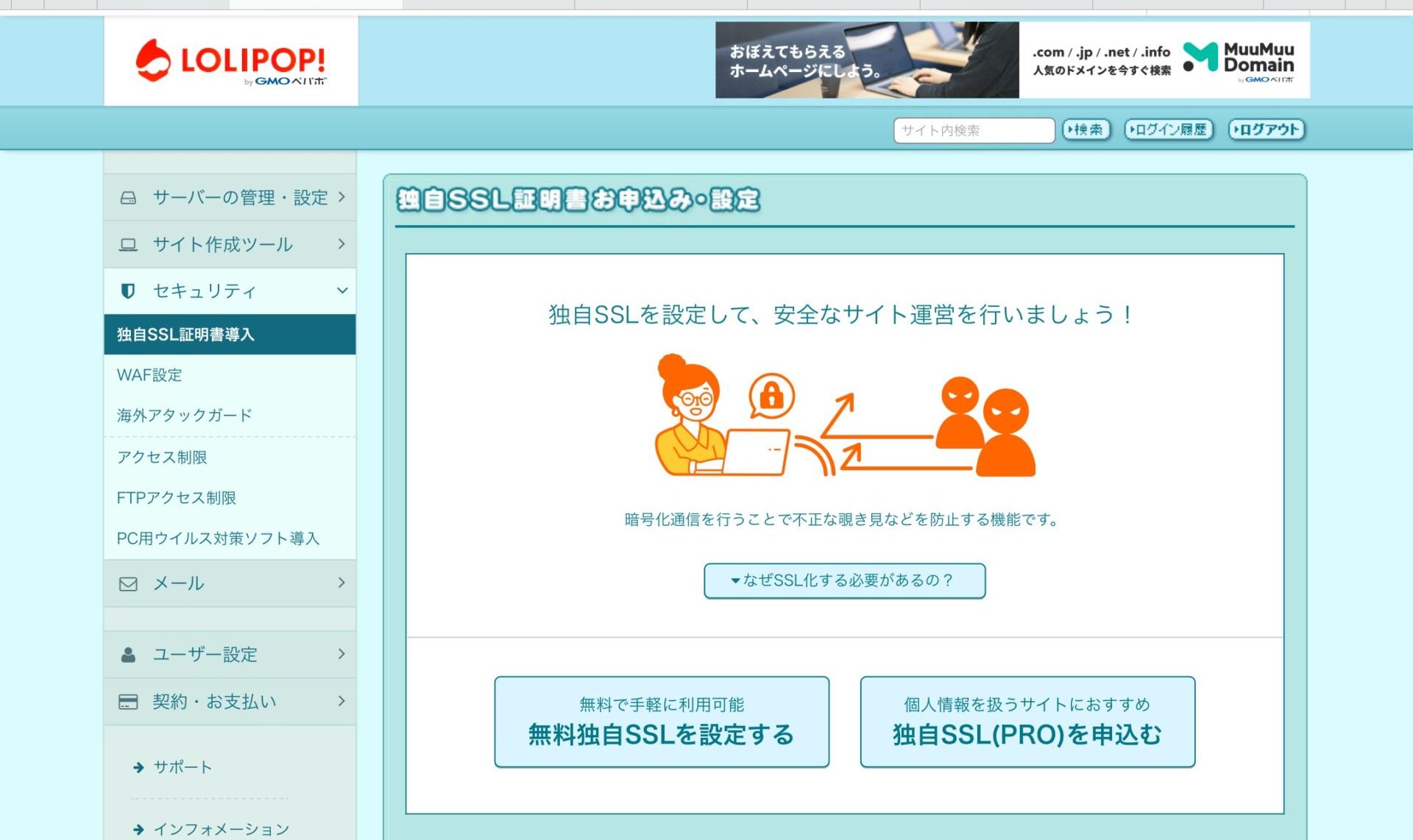
無料独自SSLを設定する
- ユーザー専用ページの左横メニューの『セキュリティ』にマウスポインタを乗せるとメニューが表示されるので、『独自SSL証明書導入』をクリックします。
- 画面に表示されているメニューに従って入力を行ってください。
WordPressの設定をしよう
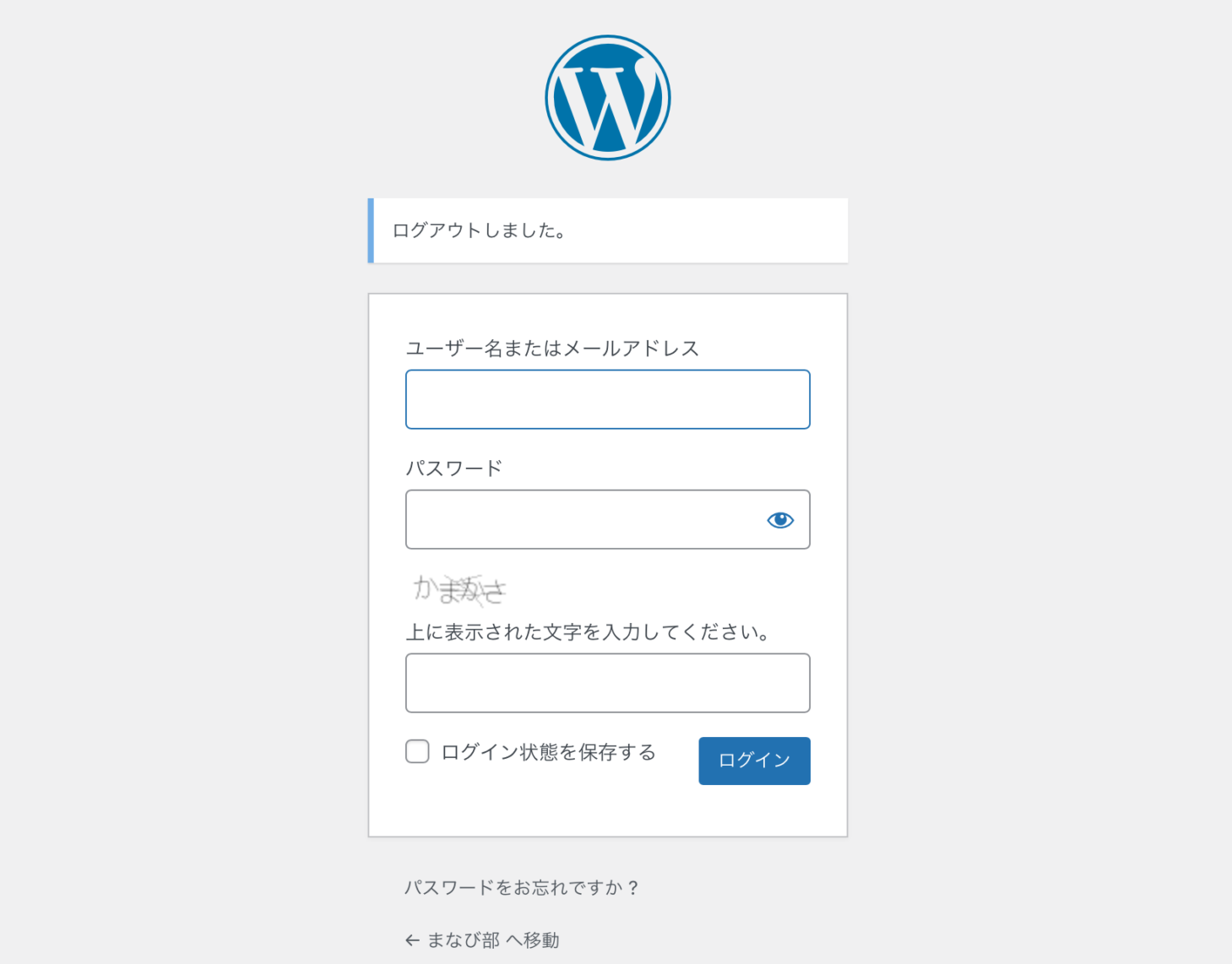
WordPressにログインしよう
- WordPressのログインページから『ユーザー名またはメールアドレス』と『パスワード』を入力して、『ログイン』ボタンを押します。(ユーザー名やメールアドレス、パスワードは先ほどロリポップのメニュー『WordPress簡単インストール』の『WordPressの設定』から登録を行ったものになります。)
WordPressの初期設定
- パーマリンクの設定:おすすめ「投稿名」
- テーマの設定:おすすめはCocoon
- SSLの設定:「http」→「https」
- プラグインの設定
最後に
- WordPressは、カスタマイズ性が高くまだまだ多くの設定が存在するため今回の設定で完璧というわけではありません、それらはブログを書きながら並行して進めていきましょう!
- 最初から良い記事を書くことは誰にもできません。できることからコツコツやっていきましょう!